Domain saoo.de kaufen?
Wir ziehen mit dem Projekt
saoo.de um.
Sind Sie am Kauf der Domain
saoo.de interessiert?
domain@kv-gmbh.de · 0541-91531010
Domain saoo.de kaufen?
Wie kann ich einen USB-Drucker ans Netzwerk anschließen?
Um einen USB-Drucker an ein Netzwerk anzuschließen, benötigst du einen USB-Netzwerkadapter. Dieser wird mit dem USB-Anschluss des Druckers verbunden und ermöglicht die Verbindung mit dem Netzwerk über einen Ethernet-Anschluss. Nachdem der Adapter angeschlossen ist, musst du den Drucker im Netzwerk konfigurieren, indem du die entsprechenden Einstellungen in den Netzwerkeinstellungen des Druckers vornimmst. **
Wie erfolgt die Verlegung von HDMI-, Netzwerk-, USB- und Stromkabeln?
Die Verlegung von HDMI-, Netzwerk-, USB- und Stromkabeln erfolgt in der Regel durch das Verlegen der Kabel entlang von Wänden, Decken oder Fußböden. Dabei werden die Kabel entweder oberflächlich verlegt, indem sie mit Kabelkanälen oder Kabelclips befestigt werden, oder sie werden in die Wand oder den Boden eingelassen. Bei der Verlegung ist es wichtig, auf die richtige Kabellänge zu achten und sicherzustellen, dass die Kabel nicht geknickt oder beschädigt werden. **

Ähnliche Suchbegriffe für Approx-APPUSB1200DA-USB-Netzwerk
Top-Angebote
Produkte zum Begriff Approx-APPUSB1200DA-USB-Netzwerk:


-
Reicht ein WLAN-Stick am USB-Port für den Drucker im Netzwerk aus?
Nein, ein WLAN-Stick am USB-Port allein reicht nicht aus, um einen Drucker ins Netzwerk einzubinden. Ein WLAN-Stick ermöglicht lediglich die drahtlose Verbindung des Computers mit dem Internet. Um den Drucker ins Netzwerk einzubinden, benötigt man entweder einen Drucker mit integriertem WLAN oder einen WLAN-Druckserver, der den Drucker mit dem Netzwerk verbindet. **
-
Wie kann ich eine Mac OS Extended USB-Platte ins Fritz NAS Netzwerk einbinden?
Um eine Mac OS Extended USB-Platte in das Fritz NAS Netzwerk einzubinden, musst du die Platte zuerst an die Fritzbox anschließen. Gehe dann in das Fritzbox-Menü und wähle "Heimnetz" aus. Klicke auf "Speicher (NAS)" und dann auf "USB-Speichergerät". Dort kannst du die Platte auswählen und sie in das Netzwerk einbinden. **
-
Warum wird der USB LAN Adapter unter Windows 10 als nicht identifiziertes Netzwerk erkannt?
Es gibt mehrere mögliche Gründe, warum ein USB LAN Adapter unter Windows 10 als nicht identifiziertes Netzwerk erkannt werden kann. Es könnte sein, dass der Treiber für den Adapter nicht korrekt installiert ist oder nicht mit Windows 10 kompatibel ist. Es könnte auch sein, dass es ein Problem mit der Netzwerkkonfiguration gibt, wie z.B. eine fehlerhafte IP-Adresse oder DNS-Einstellungen. Es könnte auch sein, dass der Adapter defekt ist oder nicht richtig mit dem Computer verbunden ist. **
-
Was ist los, wenn USB-Tethering manchmal funktioniert und manchmal nicht im Netzwerk 48?
Wenn USB-Tethering manchmal funktioniert und manchmal nicht im Netzwerk 48, kann dies verschiedene Ursachen haben. Es könnte an einem Problem mit dem USB-Kabel oder dem Anschluss liegen, das gelegentlich zu Verbindungsproblemen führt. Es könnte auch an einer unzuverlässigen Netzwerkverbindung liegen, die dazu führt, dass das Tethering manchmal nicht funktioniert. Es könnte auch an einem Softwareproblem auf dem Gerät liegen, das das Tethering gelegentlich beeinträchtigt. Es könnte hilfreich sein, das USB-Kabel und den Anschluss zu überprüfen, die Netzwerkverbindung zu stabilisieren und möglicherweise das Gerät neu zu starten, um das Problem zu beheben. **
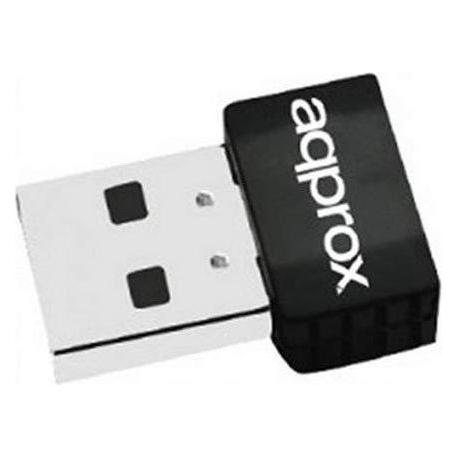
Wie können USB-Drucker in ein drahtloses Netzwerk integriert werden? Gibt es verschiedene Modelle von USB-Druckern für unterschiedliche Anwendungszwecke?
USB-Drucker können mithilfe eines Wireless-Printservers in ein drahtloses Netzwerk integriert werden. Es gibt verschiedene Modelle von USB-Druckern, die für unterschiedliche Anwendungszwecke entwickelt wurden, wie z.B. für den Heimgebrauch, das Büro oder den professionellen Einsatz in Unternehmen. Die Auswahl des richtigen Modells hängt von den individuellen Anforderungen und dem geplanten Einsatzzweck ab. **
Wie kann man einen WLAN-USB-Stick verwenden, um sich drahtlos mit einem Netzwerk zu verbinden?
1. Stecke den WLAN-USB-Stick in einen freien USB-Port deines Computers. 2. Installiere die Treiber-Software, die mit dem Stick geliefert wurde. 3. Wähle das gewünschte Netzwerk aus der Liste verfügbarer Netzwerke aus und gib das Passwort ein, um dich zu verbinden. **
Top-Angebote
Produkte zum Begriff Approx-APPUSB1200DA-USB-Netzwerk:
-
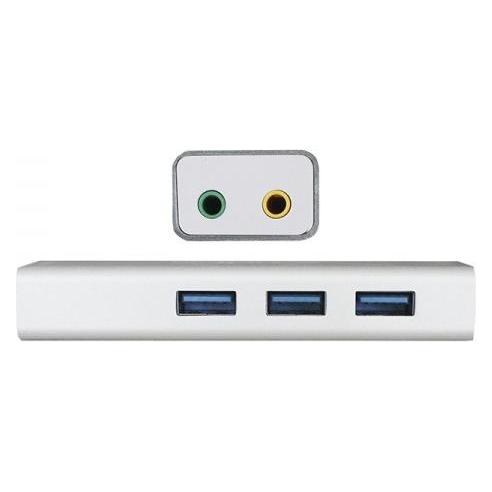
INLINE USB 3,2 Netzwerk-Adapterkabel, 2,5 Gb/s Gigabit Netzwerk, USB-CRobuste KonnektivitätsoptionenDieser Netzwerkadapter unterstützt eine Vielzahl von Datenverbindungsprotokollen, darunter Ethernet, Fast Ethernet, Gigabit Ethernet und 2,5 Gigabit Ethernet, und bietet damit flexible Konnektivitätslösungen für unterschiedliche Netzwerk Anforderungen.Vielseitige KompatibilitätDieser externe Adapter mit USB-C-Schnittstelle ist mit einer Vielzahl von Geräten kompatibel und lässt sich problemlos an moderne Laptops und Tablets anschließen, die USB-C-Verbindungen unterstützen.Erweiterte FunktionalitätMit Flusskontrolle und Crossover-Erkennung gewährleistet dieser Adapter eine zuverlässige Leistung bei minimalen Ausfallzeiten und verbessert so die allgemeine Netzwerkstabilität.Effiziente BetriebsmodusanzeigenAnhand der Betriebsmodus-Statusanzeigen können Benutzer die Funktionalität des Adapters einfach überwachen und so sicherstellen, dass der Verbindungsstatus jederzeit bekannt ist.Kompaktes und tragbares DesignMit einer Länge von 16 cm ist dieser Adapter dank seines integrierten Designs ein praktisches Zubehör für Benutzer, die unterwegs oder bei der Arbeit vor Ort eine zuverlässige Verbindung benötigen.35,05 €*Versand: 5,85 €Sichere Weiterleitung zum Anbieter
-
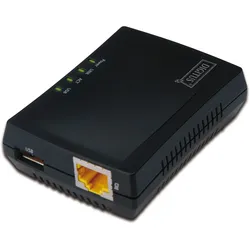
DIGITUS Multifunktions-USB Netzwerk Server, 1-Port Netzwerk USB Hub, NAS, Print Server, USB 2.0, RJ45Produktbeschreibung : DIGITUS Multifunction Network Server DN-13020 - GeräteserverGerätetyp : GeräteserverFormfaktor : ExternData Link Protocol : Ethernet, Fast Ethernet, USB 2.0Erforderliches Betriebssystem : Apple MacOS X, Microsoft Windows Vista / XP / 767,60 €*Versand: 0,00 €Sichere Weiterleitung zum Anbieter
-
Wie kann ich einen USB-Drucker ans Netzwerk anschließen?
Um einen USB-Drucker an ein Netzwerk anzuschließen, benötigst du einen USB-Netzwerkadapter. Dieser wird mit dem USB-Anschluss des Druckers verbunden und ermöglicht die Verbindung mit dem Netzwerk über einen Ethernet-Anschluss. Nachdem der Adapter angeschlossen ist, musst du den Drucker im Netzwerk konfigurieren, indem du die entsprechenden Einstellungen in den Netzwerkeinstellungen des Druckers vornimmst. **
-
Wie erfolgt die Verlegung von HDMI-, Netzwerk-, USB- und Stromkabeln?
Die Verlegung von HDMI-, Netzwerk-, USB- und Stromkabeln erfolgt in der Regel durch das Verlegen der Kabel entlang von Wänden, Decken oder Fußböden. Dabei werden die Kabel entweder oberflächlich verlegt, indem sie mit Kabelkanälen oder Kabelclips befestigt werden, oder sie werden in die Wand oder den Boden eingelassen. Bei der Verlegung ist es wichtig, auf die richtige Kabellänge zu achten und sicherzustellen, dass die Kabel nicht geknickt oder beschädigt werden. **
-
Reicht ein WLAN-Stick am USB-Port für den Drucker im Netzwerk aus?
Nein, ein WLAN-Stick am USB-Port allein reicht nicht aus, um einen Drucker ins Netzwerk einzubinden. Ein WLAN-Stick ermöglicht lediglich die drahtlose Verbindung des Computers mit dem Internet. Um den Drucker ins Netzwerk einzubinden, benötigt man entweder einen Drucker mit integriertem WLAN oder einen WLAN-Druckserver, der den Drucker mit dem Netzwerk verbindet. **
-
Wie kann ich eine Mac OS Extended USB-Platte ins Fritz NAS Netzwerk einbinden?
Um eine Mac OS Extended USB-Platte in das Fritz NAS Netzwerk einzubinden, musst du die Platte zuerst an die Fritzbox anschließen. Gehe dann in das Fritzbox-Menü und wähle "Heimnetz" aus. Klicke auf "Speicher (NAS)" und dann auf "USB-Speichergerät". Dort kannst du die Platte auswählen und sie in das Netzwerk einbinden. **
Ähnliche Suchbegriffe für Approx-APPUSB1200DA-USB-Netzwerk
-
Warum wird der USB LAN Adapter unter Windows 10 als nicht identifiziertes Netzwerk erkannt?
Es gibt mehrere mögliche Gründe, warum ein USB LAN Adapter unter Windows 10 als nicht identifiziertes Netzwerk erkannt werden kann. Es könnte sein, dass der Treiber für den Adapter nicht korrekt installiert ist oder nicht mit Windows 10 kompatibel ist. Es könnte auch sein, dass es ein Problem mit der Netzwerkkonfiguration gibt, wie z.B. eine fehlerhafte IP-Adresse oder DNS-Einstellungen. Es könnte auch sein, dass der Adapter defekt ist oder nicht richtig mit dem Computer verbunden ist. **
-
Was ist los, wenn USB-Tethering manchmal funktioniert und manchmal nicht im Netzwerk 48?
Wenn USB-Tethering manchmal funktioniert und manchmal nicht im Netzwerk 48, kann dies verschiedene Ursachen haben. Es könnte an einem Problem mit dem USB-Kabel oder dem Anschluss liegen, das gelegentlich zu Verbindungsproblemen führt. Es könnte auch an einer unzuverlässigen Netzwerkverbindung liegen, die dazu führt, dass das Tethering manchmal nicht funktioniert. Es könnte auch an einem Softwareproblem auf dem Gerät liegen, das das Tethering gelegentlich beeinträchtigt. Es könnte hilfreich sein, das USB-Kabel und den Anschluss zu überprüfen, die Netzwerkverbindung zu stabilisieren und möglicherweise das Gerät neu zu starten, um das Problem zu beheben. **
-
Wie können USB-Drucker in ein drahtloses Netzwerk integriert werden? Gibt es verschiedene Modelle von USB-Druckern für unterschiedliche Anwendungszwecke?
USB-Drucker können mithilfe eines Wireless-Printservers in ein drahtloses Netzwerk integriert werden. Es gibt verschiedene Modelle von USB-Druckern, die für unterschiedliche Anwendungszwecke entwickelt wurden, wie z.B. für den Heimgebrauch, das Büro oder den professionellen Einsatz in Unternehmen. Die Auswahl des richtigen Modells hängt von den individuellen Anforderungen und dem geplanten Einsatzzweck ab. **
-
Wie kann man einen WLAN-USB-Stick verwenden, um sich drahtlos mit einem Netzwerk zu verbinden?
1. Stecke den WLAN-USB-Stick in einen freien USB-Port deines Computers. 2. Installiere die Treiber-Software, die mit dem Stick geliefert wurde. 3. Wähle das gewünschte Netzwerk aus der Liste verfügbarer Netzwerke aus und gib das Passwort ein, um dich zu verbinden. **
* Alle Preise verstehen sich inklusive der gesetzlichen Mehrwertsteuer und ggf. zuzüglich Versandkosten. Die Angebotsinformationen basieren auf den Angaben des jeweiligen Shops und werden über automatisierte Prozesse aktualisiert. Eine Aktualisierung in Echtzeit findet nicht statt, so dass es im Einzelfall zu Abweichungen kommen kann. ** Hinweis: Teile dieses Inhalts wurden von KI erstellt.