Domain saoo.de kaufen?
Wir ziehen mit dem Projekt
saoo.de um.
Sind Sie am Kauf der Domain
saoo.de interessiert?
domain@kv-gmbh.de · 0541-91531010
Domain saoo.de kaufen?
Ist der Brother Drucker MFC 235C im Netzwerk nicht erkennbar?
Es gibt mehrere mögliche Gründe, warum der Brother Drucker MFC 235C im Netzwerk nicht erkannt wird. Möglicherweise ist der Drucker nicht ordnungsgemäß mit dem Netzwerk verbunden oder die Netzwerkeinstellungen des Druckers sind nicht korrekt konfiguriert. Es könnte auch sein, dass es ein Problem mit der Netzwerkverbindung selbst gibt, wie beispielsweise eine fehlerhafte WLAN-Verbindung oder eine Firewall-Einstellung, die den Drucker blockiert. Es ist ratsam, die Netzwerkeinstellungen des Druckers zu überprüfen und sicherzustellen, dass er ordnungsgemäß mit dem Netzwerk verbunden ist. **
Warum druckt der Brother MFC 235C nicht?
Es gibt mehrere mögliche Gründe, warum der Brother MFC 235C nicht druckt. Es könnte sein, dass der Drucker keine Verbindung zum Computer hat, dass die Tintenpatronen leer oder verstopft sind, dass es ein Problem mit dem Druckertreiber gibt oder dass der Drucker einen Fehler aufweist. Es ist ratsam, die Verbindung zu überprüfen, die Tintenpatronen zu überprüfen und gegebenenfalls auszutauschen, den Druckertreiber zu aktualisieren und den Drucker auf Fehlermeldungen zu überprüfen. **

Ähnliche Suchbegriffe für 235c
Top-Angebote
Produkte zum Begriff 235c:
-
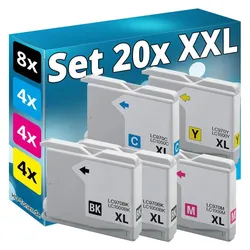
Druckfuxx, Druckerpatrone, 20x PATRONEN kompatibel BROTHER LC-970 DCP 135c 150c 153c MFC 235c 260c 660cnDie Druckfuxx 20x Druckerpatronen sind eine kompatible Lösung für eine Vielzahl von Brother-Druckern, darunter Modelle wie DCP 135c, 150c, 153c sowie MFC 235c, 260c und 660cn. Diese Patronen bieten eine kosteneffiziente Möglichkeit, qualitativ hochwertige Druckergebnisse zu erzielen. Sie sind in den Farben Cyan, Gelb, Magenta und Schwarz erhältlich und gewährleisten eine zuverlässige Leistung für den täglichen Druckbedarf. Die Verwendung dieser kompatiblen Patronen ermöglicht es, die Druckkosten zu senken, ohne dabei auf die Druckqualität verzichten zu müssen. Die einfache Installation und die hohe Seitenleistung machen diese Patronen zu einer praktischen Wahl für alle, die regelmässig drucken. - Kompatibel mit einer breiten Palette von Brother-Druckermodellen - Erhältlich in vier Druckfarben: Cyan, Gelb, Magenta und Schwarz - Hohe Seitenleistung für effizientes Drucken.30,90 €*Versand: 0,00 €Sichere Weiterleitung zum Anbieter
-
Dahua Technologie CS (18 Ports), Netzwerk Switch, SchwarzDer hochintuitive Smart Managed Switch kann lokale Netzwerke verwalten. Mit der DoLynk Care-Plattform ist auch eine Cloud-Verwaltung möglich. Der Switch führt Betrieb und Wartung durch Topologievisualisierung auf der Benutzeroberfläche, Übertragung und Backend-Speichergeräte, die im Sicherheits- und IT-System integriert sind. Dank seines vollmetallischen Designs bietet der Switch eine hervorragende Wärmeableitung und kann bei Temperaturen von -10 °C bis 55 °C betrieben werden. Er bietet EMV-Schutz und verfügt über Schutz gegen Überspannung, Überstrom, statische Elektrizität, Blitzeinschläge, Impulse und andere Arten von Störungen. Für die PoE-Serie des Smart Managed Switch wird die Stromversorgung bis zu 250 Meter entfernt bereitgestellt. Der orange Port liefert bis zu 60 W und der rote Port bis zu 90 W. Darüber hinaus sind Link-Aggregation und STP bei ausgewählten Modellen verfügbar, um die Stabilität des Netzwerks zu gewährleisten. Der Switch kann in kleinen und mittelständischen Unternehmen wie Supermärkten, Büros, Restaurants, Cafés und Hotels eingesetzt werden.216,93 €*Versand: 0,00 €Sichere Weiterleitung zum Anbieter
-
Dahua Technologie CS4228-24GT-240 Netzwerk-Switch 24 (28 Ports), Netzwerk Switch, SchwarzDer Dahua CS4228-24GT-240 ist ein leistungsstarker Desktop-Switch, der für die effiziente Verwaltung von Netzwerken konzipiert wurde. Mit 28 Ports, darunter 24 PoE-fähige RJ45-Anschlüsse, bietet dieser Switch eine hohe Flexibilität für verschiedene Netzwerkarchitekturen. Er unterstützt die gängigen IEEE-Standards und ermöglicht eine einfache Integration in bestehende Systeme. Der Switch ist ideal für den Einsatz in Büros, kleinen Unternehmen oder anderen Umgebungen, in denen eine zuverlässige Netzwerkverbindung erforderlich ist. Mit einer Switching-Kapazität von 56 Gbps und einer Weiterleitungsrate von 41,66 Mpps gewährleistet der CS4228-24GT-240 eine schnelle und effiziente Datenübertragung. Die integrierte Stromversorgung und das kompakte Design machen ihn zu einer praktischen Lösung für die Platzierung auf Schreibtischen oder in Racks. - 28 Ports, darunter 24 PoE-fähige RJ45-Anschlüsse - Switching-Kapazität von 56 Gbps - Forwarding-Rate von 41,66 Mpps - Unterstützt gängige IEEE-Standards - Integrierte Stromversorgung für einfache Installation.306,99 €*Versand: 0,00 €Sichere Weiterleitung zum Anbieter


-
Warum funktioniert der Statusmonitor meines Brother MFC 235C nicht?
Es gibt mehrere mögliche Gründe, warum der Statusmonitor nicht funktioniert. Es könnte sein, dass die Treiber nicht korrekt installiert sind oder veraltet sind. Es könnte auch sein, dass es ein Problem mit der Verbindung zwischen dem Drucker und dem Computer gibt. Es ist ratsam, die Treiber zu aktualisieren und sicherzustellen, dass der Drucker ordnungsgemäß mit dem Computer verbunden ist. **
-
Was sind die Probleme beim Drucken mit dem Brother MFC 235C?
Einige mögliche Probleme beim Drucken mit dem Brother MFC 235C könnten sein: Druckqualitätsprobleme wie verschmierte oder verblasste Ausdrucke, Papierstaus oder Probleme beim Einzug des Papiers, Verbindungsprobleme zwischen dem Drucker und dem Computer oder Schwierigkeiten beim Installieren oder Aktualisieren der Treiber und Software. Es ist ratsam, die Bedienungsanleitung des Druckers zu konsultieren oder den technischen Support von Brother zu kontaktieren, um diese Probleme zu lösen. **
-
Was bedeutet die Fehlermeldung 34 bei dem Drucker Brother MFC 235C?
Die Fehlermeldung 34 bei dem Drucker Brother MFC 235C deutet auf ein Problem mit dem Tintenauffangbehälter hin. Dieser Behälter ist dafür verantwortlich, überschüssige Tinte aufzufangen. Es wird empfohlen, den Drucker zu überprüfen und gegebenenfalls den Tintenauffangbehälter zu reinigen oder auszutauschen. **
-
Wie kann ich mit dem Brother MFC 235C unter Windows 10 dringend scannen?
Um mit dem Brother MFC 235C unter Windows 10 zu scannen, müssen Sie zuerst sicherstellen, dass der Drucker mit Ihrem Computer verbunden ist. Öffnen Sie dann das Brother ControlCenter-Programm auf Ihrem Computer und wählen Sie die Option "Scannen". Wählen Sie den gewünschten Scanmodus aus und klicken Sie auf "Scannen", um den Vorgang zu starten. **

Könnt ihr mir helfen? Mein Brother MFC 235C Drucker druckt und kopiert nicht mehr.
Es gibt mehrere mögliche Gründe, warum dein Brother MFC 235C Drucker nicht mehr druckt und kopiert. Es könnte ein Problem mit der Tintenpatrone geben, zum Beispiel wenn sie leer oder verstopft ist. Es könnte auch ein Problem mit der Verbindung zum Computer geben, zum Beispiel wenn das USB-Kabel nicht richtig angeschlossen ist. Es könnte auch ein technisches Problem mit dem Drucker selbst geben, zum Beispiel wenn ein Teil defekt ist. Es könnte hilfreich sein, den Drucker neu zu starten, die Tintenpatronen zu überprüfen und sicherzustellen, dass alle Verbindungen richtig angeschlossen sind. Wenn das Problem weiterhin besteht, könnte es ratsam sein, den Brother Kundendienst zu kontaktieren oder einen Techniker um Hilfe zu bitten. **
Wie kann ich den Maintenance-Modus beim Brother MFC 235C beenden, wenn das Druckbild verschwommen ist?
Um den Maintenance-Modus beim Brother MFC 235C zu beenden, wenn das Druckbild verschwommen ist, können Sie die folgenden Schritte ausprobieren: 1. Drücken Sie die Taste "Menü" auf dem Bedienfeld des Druckers. 2. Wählen Sie mit den Pfeiltasten die Option "Wartung" aus und drücken Sie dann die Taste "OK". 3. Wählen Sie die Option "Reinigung" aus und drücken Sie erneut die Taste "OK". 4. Führen Sie die Reinigung des Druckkopfs durch und beenden Sie den Maintenance-Modus, indem Sie den Drucker ausschalten und wieder einschalten. **
Top-Angebote
Produkte zum Begriff 235c:
-
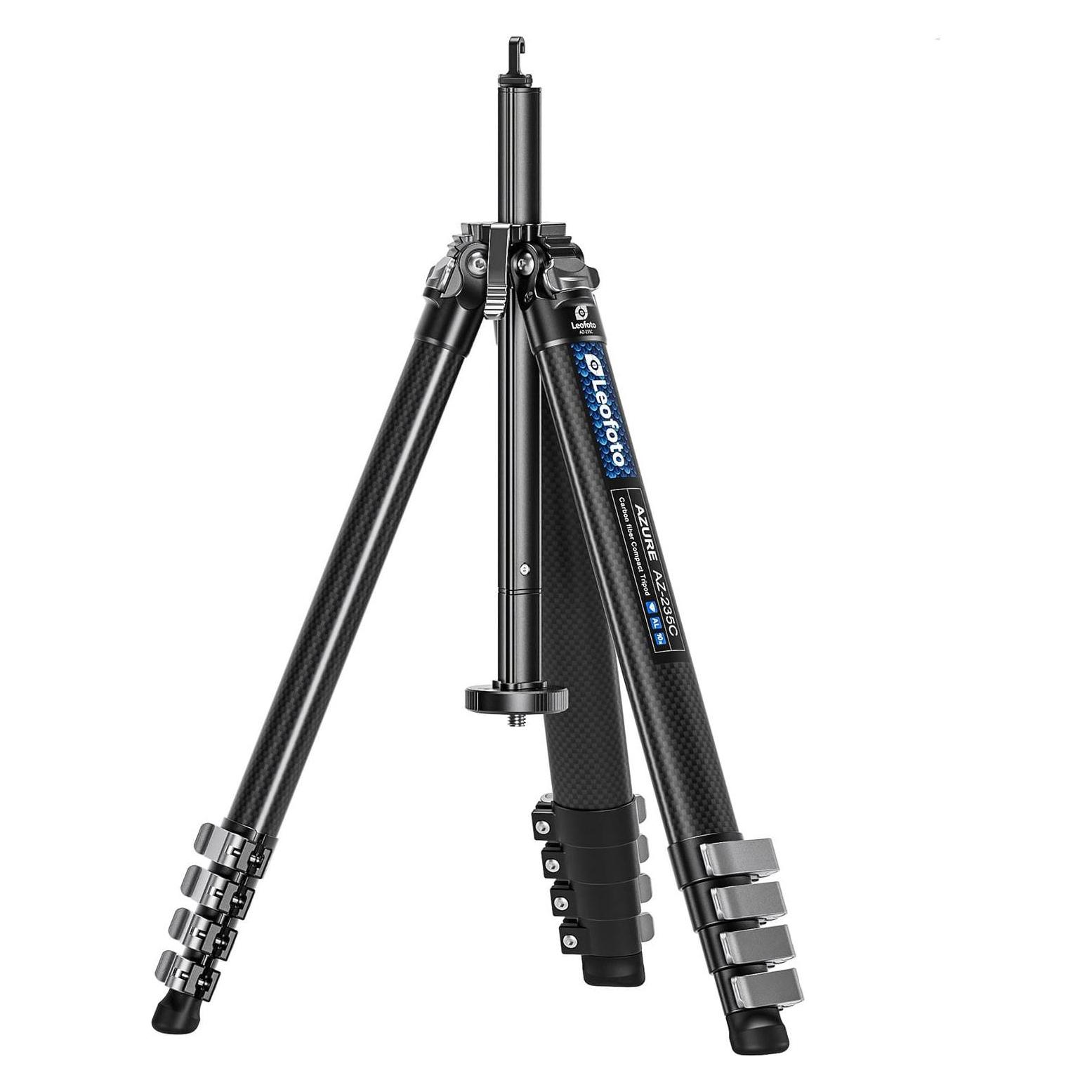
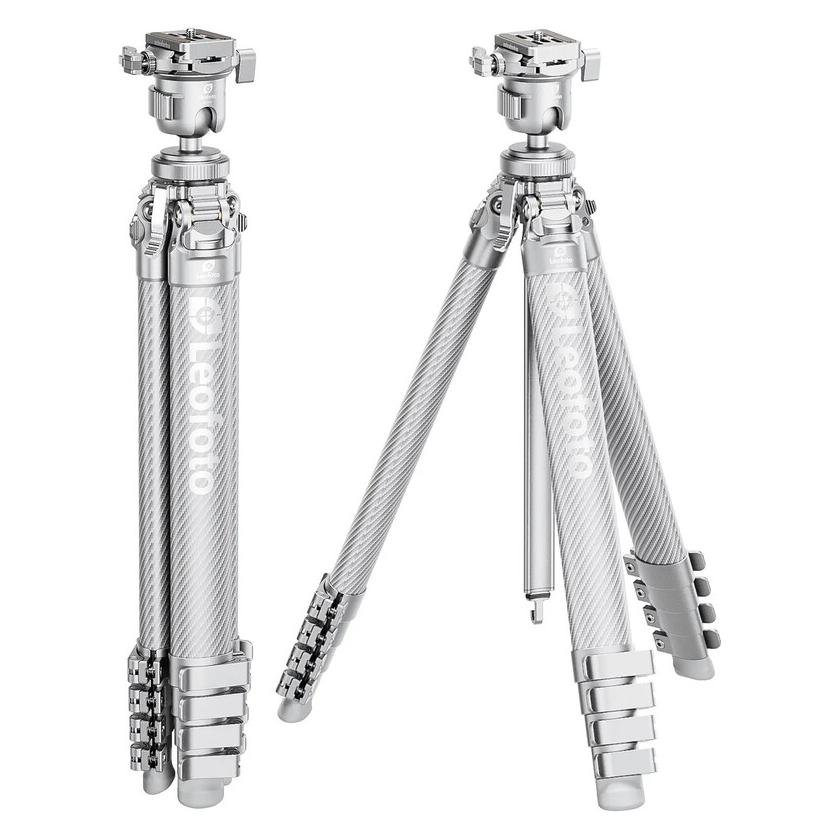
Leofoto Azure AZ-235C mit Kugelkopf LH-30R (Carbon, Metall), Stativ, SchwarzDie Azure Stative vereinen modernste Konstruktion mit durchdachter Funktion für Fotografen, die Wert auf Stabilität, Flexibilität und ein kompaktes Packmass legen. Ob Outdoor-Shooting, Studioeinsatz oder bodennahe Makrofotografie – Azure-Stative sind Allrounder. Das Stativ mit dem kompakten LH-30R Kugelkopf wiegt nur 1,5kg und trägt dennoch Ausrüstungen bis zu 10kg. Mit einer maximalen Höhe von 162cm, einer Mindesthöhe von nur 17cm und einem Packmass von lediglich 48cm ist es ideal für Reise-, Natur- und Makrofotografie. Die Kombination aus hoher Stabilität und geringem Volumen macht dieses Modell zum perfekten Begleiter für unterwegs.Die ovalen Carbonrohre erhöhen die Stabilität und sorgen zudem für eine angenehme Ergonimie . Die Y-förmige Mittelsäule mit Schnellspannhebel ermöglicht ein sehr kompaktes Packmass . Durch Drehen an der Basisplatte, kann die Mittelsäule zerlegt werden – so werden Bodennahe Aufnahmen im Handumdrehen möglich. Das Stativ kann auch ohne die Mittelsäule verwendet werden, was bei Bedarf Gewicht reduziert. Der integrierte Kugelkopf hat eine kompakte Bauweise und verfügt über eine Arcakupplung mit Panorama-Funktion.329,99 €*Versand: 0,00 €Sichere Weiterleitung zum Anbieter
-
Druckfuxx, Druckerpatrone, 20x PATRONEN kompatibel BROTHER LC-970 DCP 135c 150c 153c MFC 235c 260c 660cnDie Druckfuxx 20x Druckerpatronen sind eine kompatible Lösung für eine Vielzahl von Brother-Druckern, darunter Modelle wie DCP 135c, 150c, 153c sowie MFC 235c, 260c und 660cn. Diese Patronen bieten eine kosteneffiziente Möglichkeit, qualitativ hochwertige Druckergebnisse zu erzielen. Sie sind in den Farben Cyan, Gelb, Magenta und Schwarz erhältlich und gewährleisten eine zuverlässige Leistung für den täglichen Druckbedarf. Die Verwendung dieser kompatiblen Patronen ermöglicht es, die Druckkosten zu senken, ohne dabei auf die Druckqualität verzichten zu müssen. Die einfache Installation und die hohe Seitenleistung machen diese Patronen zu einer praktischen Wahl für alle, die regelmässig drucken. - Kompatibel mit einer breiten Palette von Brother-Druckermodellen - Erhältlich in vier Druckfarben: Cyan, Gelb, Magenta und Schwarz - Hohe Seitenleistung für effizientes Drucken.30,90 €*Versand: 0,00 €Sichere Weiterleitung zum Anbieter
-
Ist der Brother Drucker MFC 235C im Netzwerk nicht erkennbar?
Es gibt mehrere mögliche Gründe, warum der Brother Drucker MFC 235C im Netzwerk nicht erkannt wird. Möglicherweise ist der Drucker nicht ordnungsgemäß mit dem Netzwerk verbunden oder die Netzwerkeinstellungen des Druckers sind nicht korrekt konfiguriert. Es könnte auch sein, dass es ein Problem mit der Netzwerkverbindung selbst gibt, wie beispielsweise eine fehlerhafte WLAN-Verbindung oder eine Firewall-Einstellung, die den Drucker blockiert. Es ist ratsam, die Netzwerkeinstellungen des Druckers zu überprüfen und sicherzustellen, dass er ordnungsgemäß mit dem Netzwerk verbunden ist. **
-
Warum druckt der Brother MFC 235C nicht?
Es gibt mehrere mögliche Gründe, warum der Brother MFC 235C nicht druckt. Es könnte sein, dass der Drucker keine Verbindung zum Computer hat, dass die Tintenpatronen leer oder verstopft sind, dass es ein Problem mit dem Druckertreiber gibt oder dass der Drucker einen Fehler aufweist. Es ist ratsam, die Verbindung zu überprüfen, die Tintenpatronen zu überprüfen und gegebenenfalls auszutauschen, den Druckertreiber zu aktualisieren und den Drucker auf Fehlermeldungen zu überprüfen. **
-
Warum funktioniert der Statusmonitor meines Brother MFC 235C nicht?
Es gibt mehrere mögliche Gründe, warum der Statusmonitor nicht funktioniert. Es könnte sein, dass die Treiber nicht korrekt installiert sind oder veraltet sind. Es könnte auch sein, dass es ein Problem mit der Verbindung zwischen dem Drucker und dem Computer gibt. Es ist ratsam, die Treiber zu aktualisieren und sicherzustellen, dass der Drucker ordnungsgemäß mit dem Computer verbunden ist. **
-
Was sind die Probleme beim Drucken mit dem Brother MFC 235C?
Einige mögliche Probleme beim Drucken mit dem Brother MFC 235C könnten sein: Druckqualitätsprobleme wie verschmierte oder verblasste Ausdrucke, Papierstaus oder Probleme beim Einzug des Papiers, Verbindungsprobleme zwischen dem Drucker und dem Computer oder Schwierigkeiten beim Installieren oder Aktualisieren der Treiber und Software. Es ist ratsam, die Bedienungsanleitung des Druckers zu konsultieren oder den technischen Support von Brother zu kontaktieren, um diese Probleme zu lösen. **
Ähnliche Suchbegriffe für 235c
-
Dahua Technologie CS (18 Ports), Netzwerk Switch, SchwarzDer hochintuitive Smart Managed Switch kann lokale Netzwerke verwalten. Mit der DoLynk Care-Plattform ist auch eine Cloud-Verwaltung möglich. Der Switch führt Betrieb und Wartung durch Topologievisualisierung auf der Benutzeroberfläche, Übertragung und Backend-Speichergeräte, die im Sicherheits- und IT-System integriert sind. Dank seines vollmetallischen Designs bietet der Switch eine hervorragende Wärmeableitung und kann bei Temperaturen von -10 °C bis 55 °C betrieben werden. Er bietet EMV-Schutz und verfügt über Schutz gegen Überspannung, Überstrom, statische Elektrizität, Blitzeinschläge, Impulse und andere Arten von Störungen. Für die PoE-Serie des Smart Managed Switch wird die Stromversorgung bis zu 250 Meter entfernt bereitgestellt. Der orange Port liefert bis zu 60 W und der rote Port bis zu 90 W. Darüber hinaus sind Link-Aggregation und STP bei ausgewählten Modellen verfügbar, um die Stabilität des Netzwerks zu gewährleisten. Der Switch kann in kleinen und mittelständischen Unternehmen wie Supermärkten, Büros, Restaurants, Cafés und Hotels eingesetzt werden.216,93 €*Versand: 0,00 €Sichere Weiterleitung zum Anbieter
-
Dahua Technologie CS4228-24GT-240 Netzwerk-Switch 24 (28 Ports), Netzwerk Switch, SchwarzDer Dahua CS4228-24GT-240 ist ein leistungsstarker Desktop-Switch, der für die effiziente Verwaltung von Netzwerken konzipiert wurde. Mit 28 Ports, darunter 24 PoE-fähige RJ45-Anschlüsse, bietet dieser Switch eine hohe Flexibilität für verschiedene Netzwerkarchitekturen. Er unterstützt die gängigen IEEE-Standards und ermöglicht eine einfache Integration in bestehende Systeme. Der Switch ist ideal für den Einsatz in Büros, kleinen Unternehmen oder anderen Umgebungen, in denen eine zuverlässige Netzwerkverbindung erforderlich ist. Mit einer Switching-Kapazität von 56 Gbps und einer Weiterleitungsrate von 41,66 Mpps gewährleistet der CS4228-24GT-240 eine schnelle und effiziente Datenübertragung. Die integrierte Stromversorgung und das kompakte Design machen ihn zu einer praktischen Lösung für die Platzierung auf Schreibtischen oder in Racks. - 28 Ports, darunter 24 PoE-fähige RJ45-Anschlüsse - Switching-Kapazität von 56 Gbps - Forwarding-Rate von 41,66 Mpps - Unterstützt gängige IEEE-Standards - Integrierte Stromversorgung für einfache Installation.306,99 €*Versand: 0,00 €Sichere Weiterleitung zum Anbieter
-
Festo - Marke für Technologie, Innovation, Bildung, Wissen und Verantwortung, Fachbücher von Patricia PiekenbrockWas ist das Wesen einer Marke? Wie lässt es sich erfassen und was zeichnet es aus? Logos, Farben, Formen, Schriftzüge - natürlich soll eine Marke auf den ersten Blick erkennbar und zugleich unverwechselbar sein. Aber was macht eine Marke tatsächlich lebendig und vor allem zukunftsfähig in einer Welt, die sich zwischen analogem Klimawandel und digitaler Transformation bewegt? Es sind Menschen, die die Marke Festo prägen. Eingebettet in einer global agierenden Weltgemeinschaft sind sie Markenbotschafter eines lebendigen Netzwerks. Ein grosses Wort, das Verantwortung birgt. Denn Eigenschaften einer Marke werden nur dann wahrnehmbar, wenn sie zur kulturellen Substanz eines Unternehmens gehören. So prägt die Marke auch den Menschen. Wo steht die Marke Festo und wo möchte sie hin? Ziel des Familienunternehmens ist es, nachhaltige Lösungen für Mensch, Tier und Umwelt zu entwickeln und auf den Weg in eine verantwortungsvolle Zukunft zu bringen. Um dieses Markenversprechen einzulösen, setzt Festo auf die Dimensionen Technologie, Innovation, Bildung, Wissen und Verantwortung.39,00 €*Versand: 0,00 €Sichere Weiterleitung zum Anbieter
-
Was bedeutet die Fehlermeldung 34 bei dem Drucker Brother MFC 235C?
Die Fehlermeldung 34 bei dem Drucker Brother MFC 235C deutet auf ein Problem mit dem Tintenauffangbehälter hin. Dieser Behälter ist dafür verantwortlich, überschüssige Tinte aufzufangen. Es wird empfohlen, den Drucker zu überprüfen und gegebenenfalls den Tintenauffangbehälter zu reinigen oder auszutauschen. **
-
Wie kann ich mit dem Brother MFC 235C unter Windows 10 dringend scannen?
Um mit dem Brother MFC 235C unter Windows 10 zu scannen, müssen Sie zuerst sicherstellen, dass der Drucker mit Ihrem Computer verbunden ist. Öffnen Sie dann das Brother ControlCenter-Programm auf Ihrem Computer und wählen Sie die Option "Scannen". Wählen Sie den gewünschten Scanmodus aus und klicken Sie auf "Scannen", um den Vorgang zu starten. **
-
Könnt ihr mir helfen? Mein Brother MFC 235C Drucker druckt und kopiert nicht mehr.
Es gibt mehrere mögliche Gründe, warum dein Brother MFC 235C Drucker nicht mehr druckt und kopiert. Es könnte ein Problem mit der Tintenpatrone geben, zum Beispiel wenn sie leer oder verstopft ist. Es könnte auch ein Problem mit der Verbindung zum Computer geben, zum Beispiel wenn das USB-Kabel nicht richtig angeschlossen ist. Es könnte auch ein technisches Problem mit dem Drucker selbst geben, zum Beispiel wenn ein Teil defekt ist. Es könnte hilfreich sein, den Drucker neu zu starten, die Tintenpatronen zu überprüfen und sicherzustellen, dass alle Verbindungen richtig angeschlossen sind. Wenn das Problem weiterhin besteht, könnte es ratsam sein, den Brother Kundendienst zu kontaktieren oder einen Techniker um Hilfe zu bitten. **
-
Wie kann ich den Maintenance-Modus beim Brother MFC 235C beenden, wenn das Druckbild verschwommen ist?
Um den Maintenance-Modus beim Brother MFC 235C zu beenden, wenn das Druckbild verschwommen ist, können Sie die folgenden Schritte ausprobieren: 1. Drücken Sie die Taste "Menü" auf dem Bedienfeld des Druckers. 2. Wählen Sie mit den Pfeiltasten die Option "Wartung" aus und drücken Sie dann die Taste "OK". 3. Wählen Sie die Option "Reinigung" aus und drücken Sie erneut die Taste "OK". 4. Führen Sie die Reinigung des Druckkopfs durch und beenden Sie den Maintenance-Modus, indem Sie den Drucker ausschalten und wieder einschalten. **
* Alle Preise verstehen sich inklusive der gesetzlichen Mehrwertsteuer und ggf. zuzüglich Versandkosten. Die Angebotsinformationen basieren auf den Angaben des jeweiligen Shops und werden über automatisierte Prozesse aktualisiert. Eine Aktualisierung in Echtzeit findet nicht statt, so dass es im Einzelfall zu Abweichungen kommen kann. ** Hinweis: Teile dieses Inhalts wurden von KI erstellt.